メインコンテンツに移動
すべて
レース
プロダクツ
インプレ
トピックス
インフォ
フィーチャー・PR
ショップ
イベント
カレンダー
ニュース
フィーチャ
ショップ
イベント
すべて
レース
プロダクツ
インプレ
トピックス
インフォ
フィーチャー・PR
ショップ
イベント
カレンダー
シクロワイアードについて
プライバシーポリシー
免責事項
著作権・商標について
お問い合わせ
パンくず
ホーム
画像
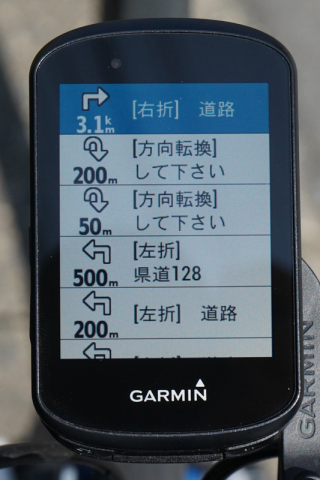
マップ画面でメニューを開くと、曲がり角のリストへアクセスすることができる
2020/04/02 - 18:12
画像
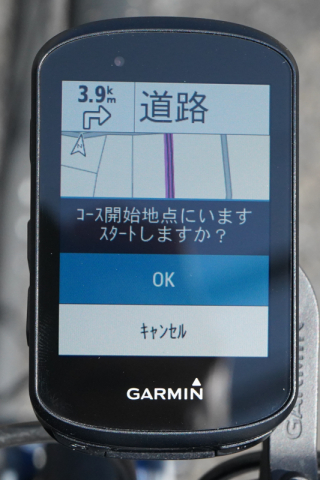
スタート地点にたどり着くとライドを開始するか聞いてくる
2020/04/02 - 18:12
画像
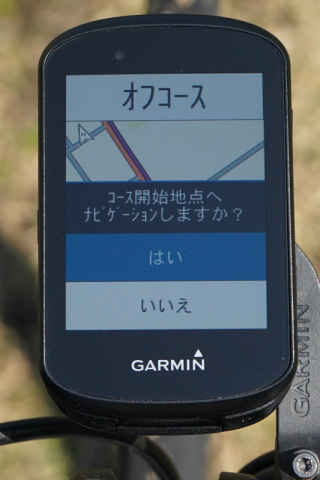
ナビコースを読み込んだ場所が、ナビのスタート地点と異なる場合、スタート地点までのナビコースを作ってくれる
2020/04/02 - 18:12
画像
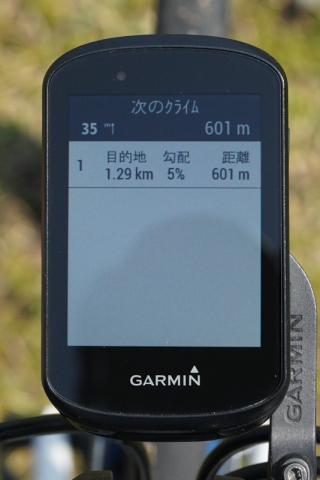
ナビコース上にヒルクライムポイントがあればリストアップされる
2020/04/02 - 18:12
画像
一通り使い方を学んだのでいっちょ走ってくる
2020/04/02 - 18:12
画像
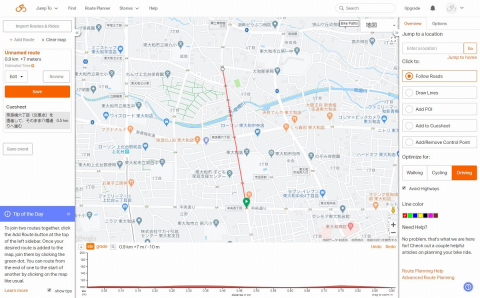
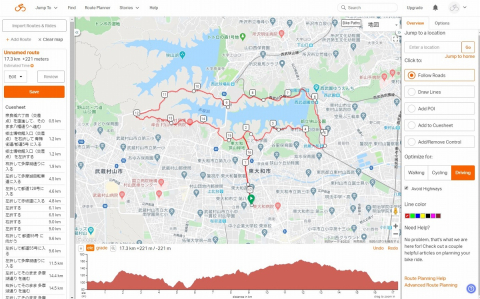
ルート作成画面 左にキューシート、下に高低図、右にメニューバーが表示される
2020/04/02 - 17:14
画像
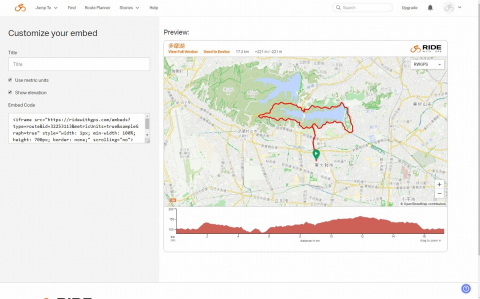
埋込用コードは単位表記と高低図の有無が選択できる
2020/04/02 - 17:14
画像
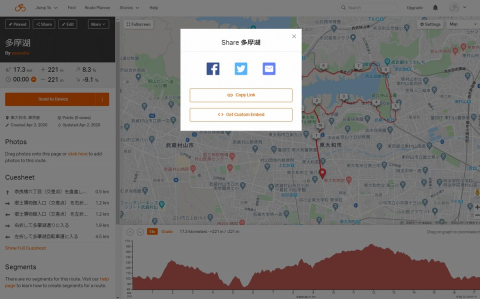
Shareボタンを押すことで、ルート共有のためのリンクやコードが表示される
2020/04/02 - 17:14
画像
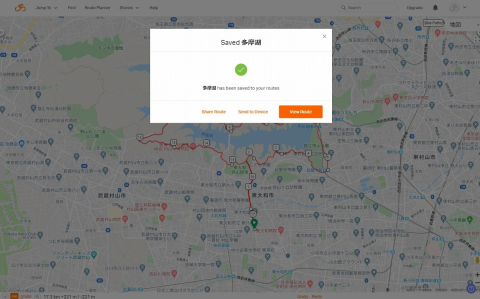
保存完了通知画面から、ルート閲覧画面へと移行できる
2020/04/02 - 17:14
画像
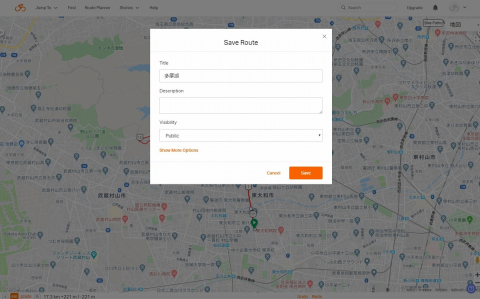
ルート保存画面 タイトルを入力すれば保存可能だ
2020/04/02 - 17:14
画像
ルート作成画面 左にキューシート、下に高低図、右にメニューバーが表示される
2020/04/02 - 17:14
画像
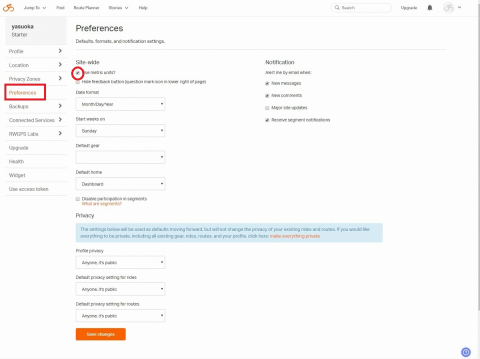
赤枠のPreferencesをクリック、赤丸のチェックボックスにチェックを入れるとメートル表記へ変更できる
2020/04/02 - 17:14
画像
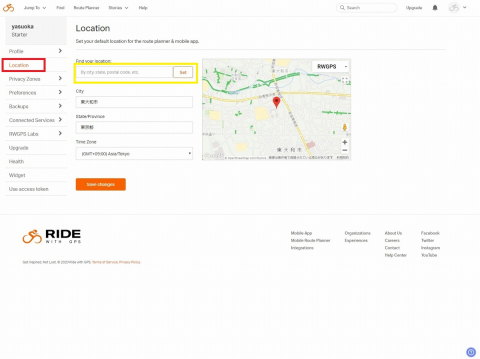
赤枠のLocationをクリックし、黄枠に地名を入力するとデフォルトの位置表示が変更できる
2020/04/02 - 17:14
画像
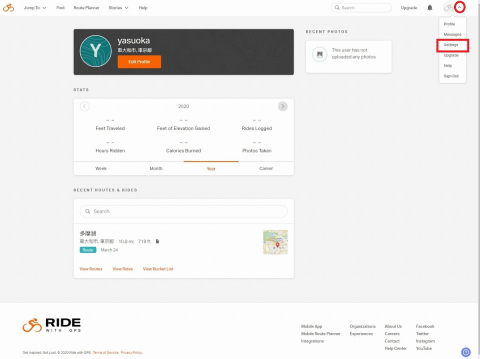
まずは先に設定を済ませてしまおう。 赤丸の▽ボタンを押して、赤枠のSettingsをクリック
2020/04/02 - 17:14
画像
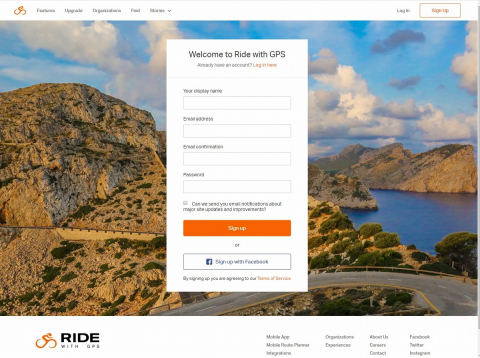
メールアドレスとパスワードを入力すればアカウントを作成できる もしくはFacebookと連携も可能
2020/04/02 - 17:14
画像
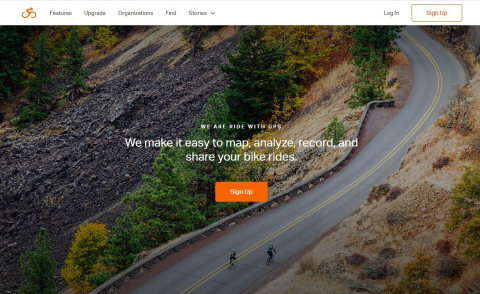
Ride with GPS トップページ
2020/04/02 - 17:14
画像
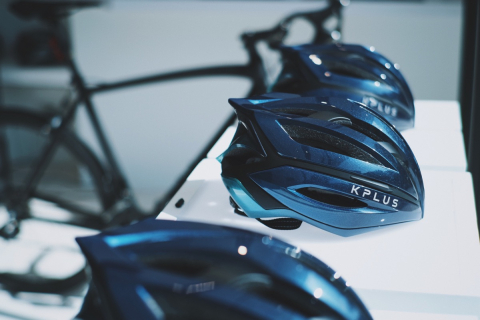
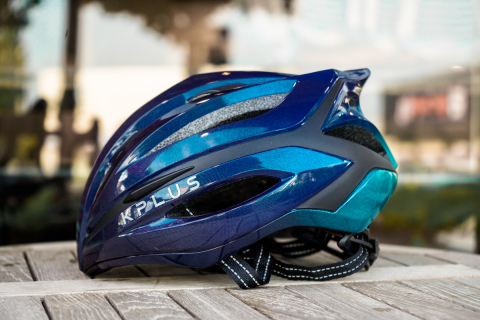
スタイリッシュなデザインが特徴のKPLUSヘルメット
(c)チャンピオンシステム・ジャパン
2020/04/01 - 18:21
画像
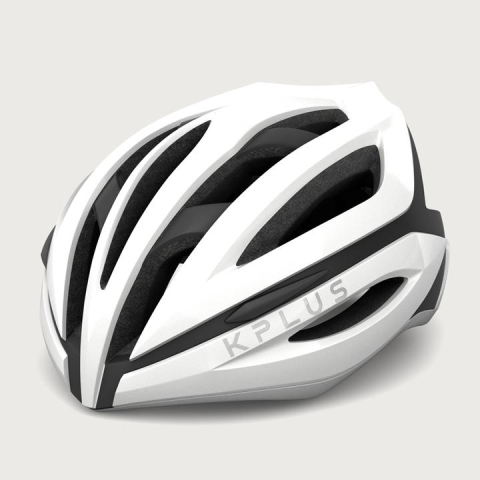
ケープラス SUREVO(WHITE)
(c)ケープラス
2020/04/01 - 17:22
画像
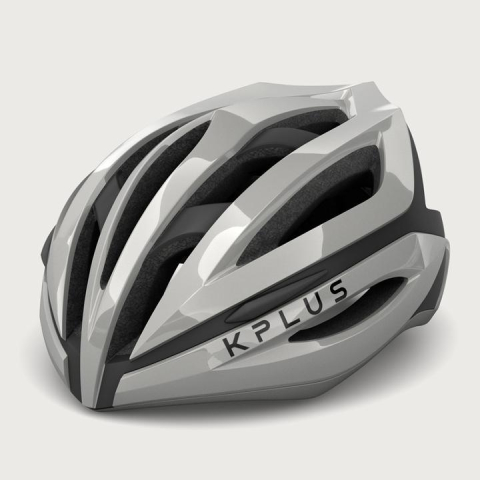
ケープラス SUREVO(TITANIUM GREY)
(c)ケープラス
2020/04/01 - 17:21
画像
ケープラス SUREVO(SILVER)
(c)ケープラス
2020/04/01 - 17:21
画像
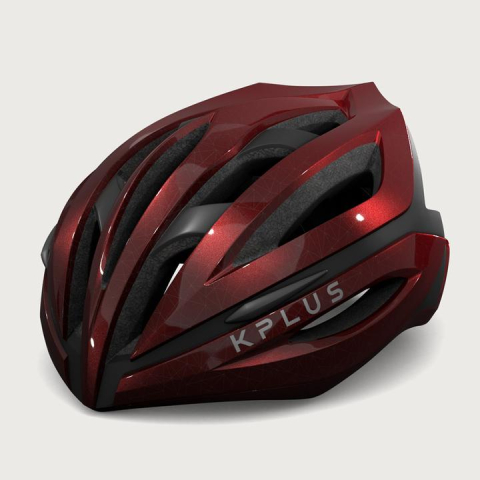
ケープラス SUREVO(LAVA RED)
(c)ケープラス
2020/04/01 - 17:21
画像
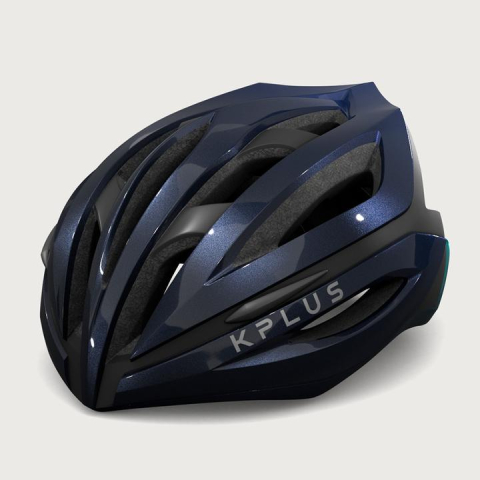
ケープラス SUREVO(AURORA BLUE)
(c)ケープラス
2020/04/01 - 17:21
画像
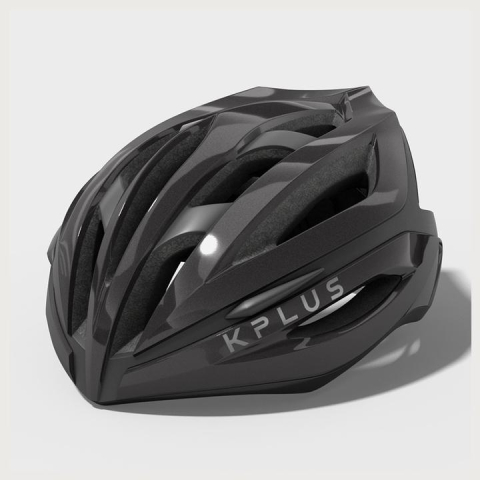
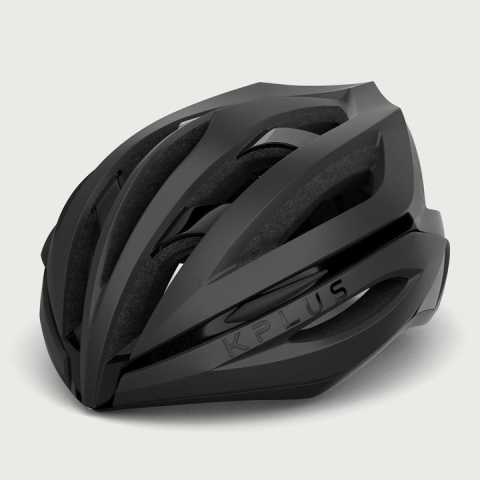
ケープラス SUREVO(BLACK)
(c)ケープラス
2020/04/01 - 17:21
画像
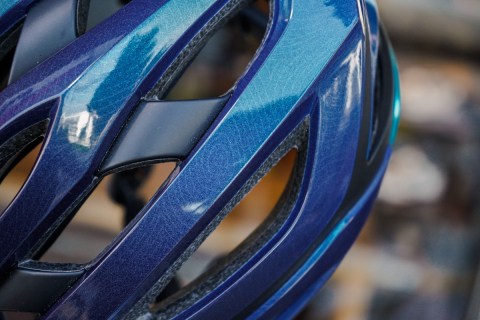
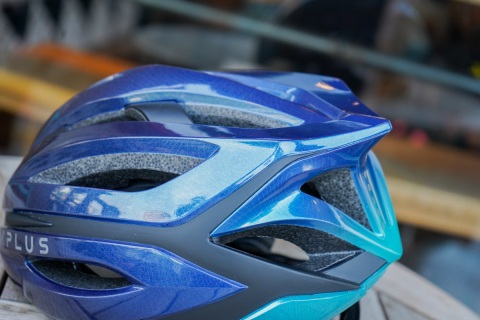
細かいラインが描き込まれている
2020/04/01 - 17:21
画像
後頭部のグラデーションが美しいAURORA BLUE
2020/04/01 - 17:21
画像
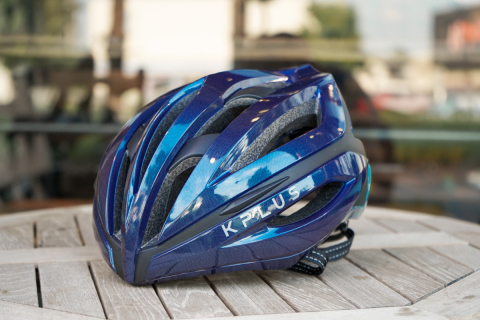
アウターシェルの作り分けによってデザイン性と安全性の両立を果たしている
2020/04/01 - 17:21
画像
エッジが立ったようなデザインだが、後頭部以外は流線型の現代的フォルムだ
2020/04/01 - 17:21
画像
ケープラス SUREVO
2020/04/01 - 17:21
画像
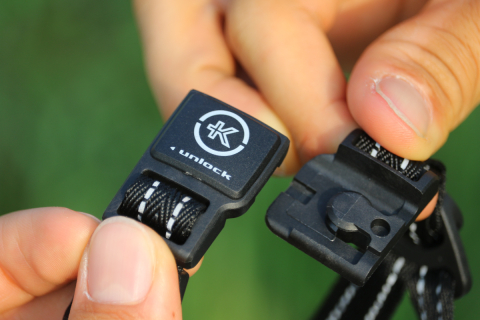
バックルはマグネット式とされているため片手で装着可能だ
2020/04/01 - 17:21
画像
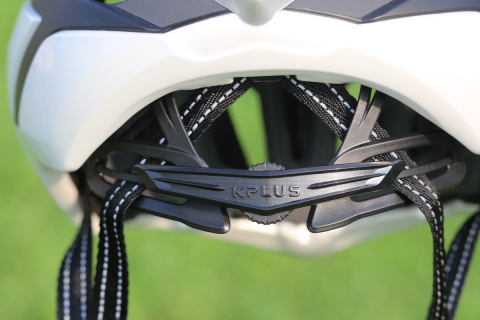
上下にも動かすことのできるアジャスター
2020/04/01 - 17:21
ページ送り
先頭ページ
« First
前ページ
‹‹
…
Page
4373
Page
4374
Page
4375
Page
4376
Page
4377
Page
4378
Page
4379
Page
4380
Page
4381
…
次ページ
››
最終ページ
Last »